 ワード(Word)とエクセル(Excel)との融合

ワード(Word)とエクセル(Excel)の使い分けでは、ワード(Word)とエクセル(Excel)の特徴を記述しましたが、ソフトの単独使用ではエクセル(Excel)
データ(情報)が使えない?のように思われるかも知れないので、ここではワード(Word)
からエクセル(Excel)
の引用を記述します。以降、Word、Excel
と記述します。
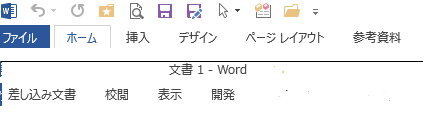
図―1
ツールバーバーから「挿入」という所を探しExcelところをクリックするとExcelデータが作成できます。あるいは、“オブジェクト”でExcelファイルを指定して下さい。
WordからExcelを使用する方法は3種類あります
メニューバーから「差し込み印刷」という所を探し「差し込み印刷」のところをクリックすると「差し込み印刷」ウィザードが表示されますのでその画面に従って「差し込み印刷」を作成します。
「差し込み印刷」の使用例としてで
“年賀状作成例”をご覧ください。
差し込み印刷とは、Wordで表を作成し、表のセルに名前を付けて、Excelデータと関連ずけを行い、文章の中にExcelデータを表示する方法です。Excelデータの1行がWordの1ページに対応します。
一般的には、挨拶状や年賀状など複数の方に作成する場合、宛名面に住所や“・・・様”という個所をExcel(名簿的情報)データの引用にしておくとExcelにある名簿分の挨拶状や年賀状が作成できます。

図―2
上記の説明で「ヘルプ」ということ記述しましたが、初心者ほど「ヘルプ」機能を使用していないようです。わからないことは、「ヘルプ」画面を起動してキーワード(“挿入”とか“差し込み印刷”など)を入力し検索ボタンをクリックするとキーワードに応じた手順が表示されます。
「ヘルプ」画面の起動は、Officeパッケージにより異なりますが、office2013では常に右上に?マークが表示されています。ここをクリックしてHELP画面を表示します。メニューバーには「活用しよう!ワード」というメニューもあります。参考書より、役に立ちます!!
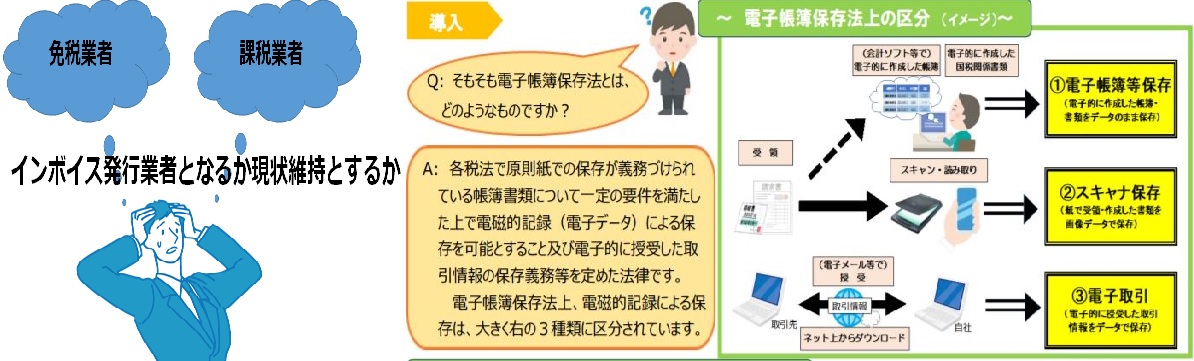 インボイス制度&電子取引の取引情報に係る電磁的記録に対応するために、請求書など
請求書の電子化は、請求書をウェブ発行とすることで電子帳簿保存法改正対応や効率化はもちろん、業務のスピードアップやコスト削減が可能となる。2022年1月からスタートした改正電子帳簿保存法に対応したユーザーアンケートでは、約7割が「デメリットよりメリットを感じた」と回答している。
インボイス制度&電子取引の取引情報に係る電磁的記録に対応するために、請求書など
請求書の電子化は、請求書をウェブ発行とすることで電子帳簿保存法改正対応や効率化はもちろん、業務のスピードアップやコスト削減が可能となる。2022年1月からスタートした改正電子帳簿保存法に対応したユーザーアンケートでは、約7割が「デメリットよりメリットを感じた」と回答している。
インボイス対応や電子帳簿保存法の意味がわからず困っていませんか?
 インボイス制度適用業者の対応法はここをクリックしてください。
現在、無料相談実施中この機会に、現状をメールでお知らせください。「問い合わせ」ボタンをクリック。
 下さい。
下さい。

 【2024新型 Bluetooth5.3イヤホン】ワイヤレスイヤホン - ¥2,299 税込

 キャンプ用品 Amazon限定


