 ワード(Word)の表に画像(写真)を追加する


表と画像を挿入する
まずは、表を作成しましょう、ワードで表を作成する方法は
- [挿入]、[表] の順に選択します。
- 必要な行と列の番号を強調表示してから、それらを選択します。
- 大きい表を作成するには、[挿入]、[表]、[表の挿入] (I)の順に選択します。
- 必要な行と列の番号を選択します。
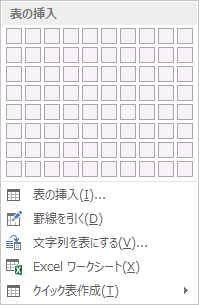
図―1
MicroSoftサポートへ」表が出来たら
- 写真を挿入したいセルをクリックし、[挿入]タブの[画像]ボタンをクリックします。
- [図の挿入]ダイアログボックスで、目的の写真を選択して[挿入]ボタンをクリックすると、セル内に写真が表示されます。
こんな家族写真集は上記の通り行えば簡単

表と画像の拡大縮小挿入する
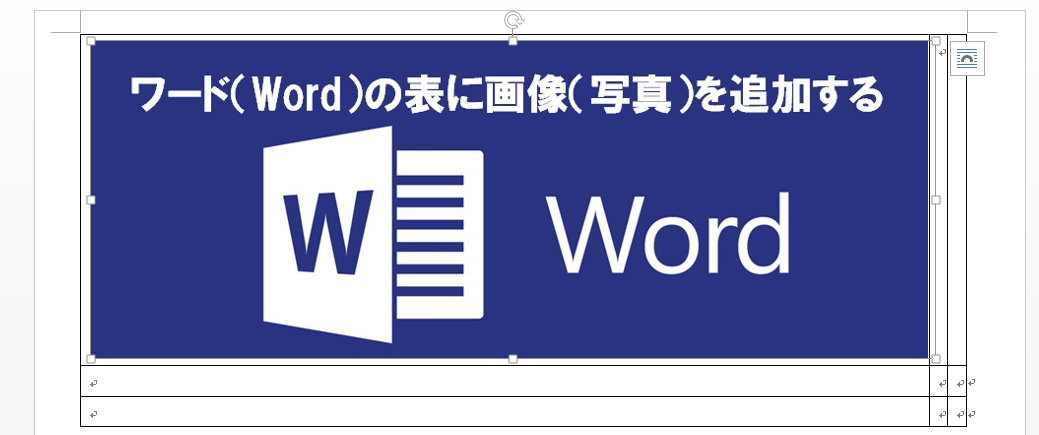
図―2
図ー2をご覧ください、白い丸が8個あります。どれかを選んでドラッグするとドラッグの方向に変化します。お薦めは右下隅ある白い丸使うと縦横、等倍に変化します。

 Amazonプライベートブランド
 アマゾン:ノートパソコン 最新モデル


 OAコーディネータズが解決します

当社への問い合わせは、お気軽にメールにて(無料です)
右記からお願いいたします。