「日本百景」から「ジブリの世界観を楽しめる国内の聖地」のリンク先は出発地から到着地までのロードマップ(自動車、自転車)が表示できます。
日本には素敵な場所、建物、山など沢山あります、日本人でも知らない場所、行ってみたい場所を紹介しています、自動車で行ってみたい方は、上記の各ページで道路検索も用意してあります。
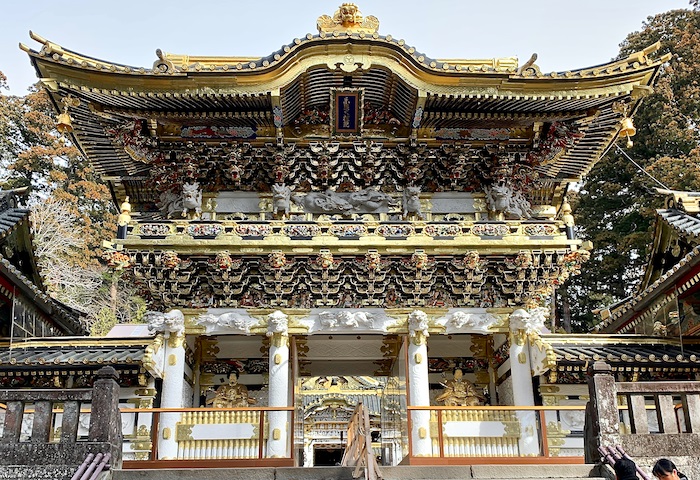
上にある日本の世界遺産の写真は、日光東照宮です。日光東照宮は、日本の関東地方北部、栃木県日光市に所在する神社。江戸幕府初代将軍・徳川家康を神格化した東照大権現を祀る。日本全国の東照宮の総本社的存在である。正式名称は地名等を冠称しない「東照宮」であるが、他の東照宮との区別のために、「日光東照宮」と呼ばれることが比較的多い。
The picture of the Japanese world heritage on the left is Nikko Toshogu. Nikko Toshogu Shrine is a shrine located in Northern part of Japan in the Kanto region, Nikko city in Tochigi prefecture. The Edo Shogunate first shogun, Tokugawa Ieyasu became a deified worship of the Great Higoshi Tojo. It is the total head office presence of Toshogu Shrine in Japan. The official name is "Toshogu Shrine" which does not name the place name etc, but for distinguishing it from other Toshogu Shrine, it is relatively often called "Nikko Toshogu Shrine".
上記以外に、文化庁が定めたについて
「日本遺産(Japan Heritage)」があり、現在までに、全国で104件が日本遺産に認定されています。
初日の出情報
詳細は日本遺産ポータルサイトをご覧ください。
特集
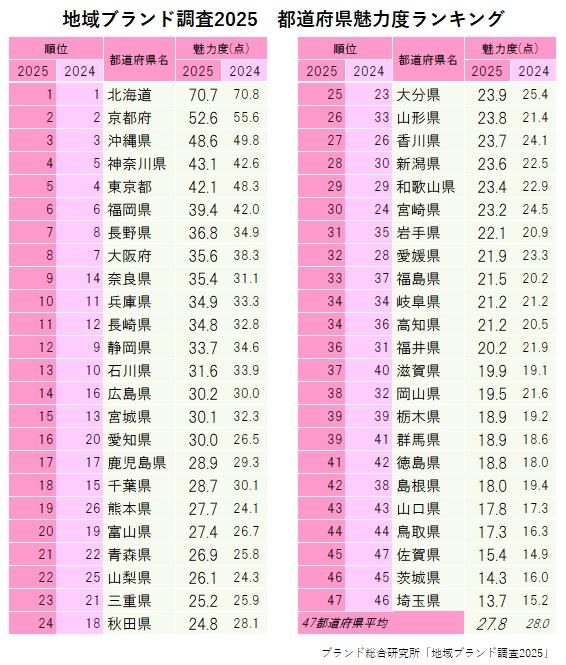
都道府県魅力度ランキング
都道府県の中で最も魅力度が高かったのは北海道で70.7点。都道府県の調査を開始した2009年から17年連続で1位となった。回答者割合は「とても魅力的」が55.2%、「やや魅力的」が31.0%で、合計86.2%の回答者が北海道を”魅力的”と答えている。前年の合計割合は89.2%で今年は3.0ポイント低下しているが、「とても魅力的」(前年52.4%)の割合は増加している。
※魅力度は、提示した地域名に対して「どの程度魅力的に思うか」を質問し「とても魅力的」から「まったく魅力的でない」までの5段階評価で回答してもらい、そのうち「とても魅力的」と「やや魅力的」と各地域を「魅力的」と回答した回答者割合のみを反映し、それぞれ選択肢に付与した点数(重み)を加重平均したもの。
魅力度=100点×「とても魅力的」回答者割合 + 50点×「やや魅力的」回答者割合
旅行ツアー、グッズなどの紹介
あなたの日本旅行プランをAI作成してください

 エクスペディアは、世界30か国以上でサービス展開しているグローバルな旅行予約サイトです
 サイクリングロード検索は日本百景で検索して下さい。
- 日本百景のページが開いたら右側にある、経路モードを「自転車」にして、
- “ここから”と“ここへ”に地名を入力して
「経路検索」をクリックしてして下さい。
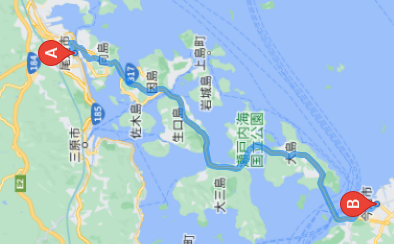
- マップ(右図)と道順(南東に進む 69m、・・・)が表示されます。
- 右図は「しまなみ海道」を検索した結果です。このページの都合上、横表示されていますが本来は縦表示されます。
しまなみ海道:約60.3 km. 約 1時間2分

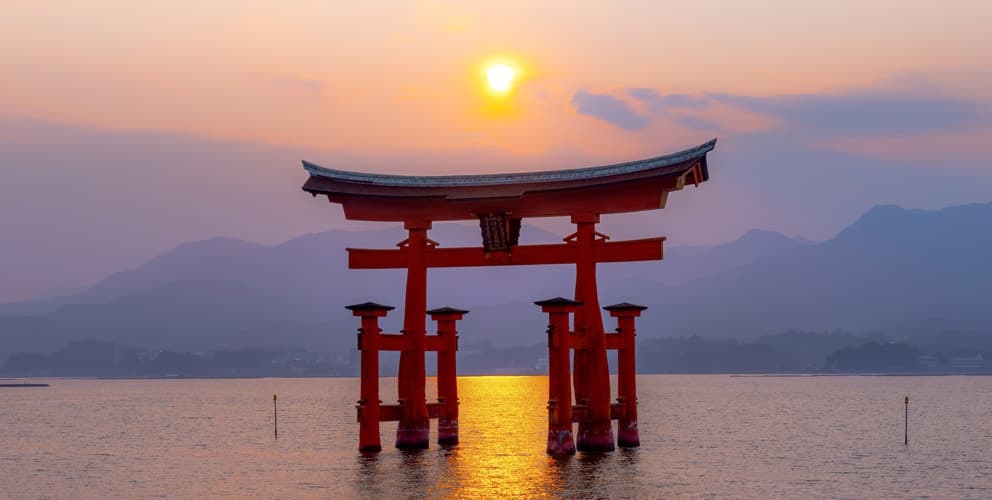
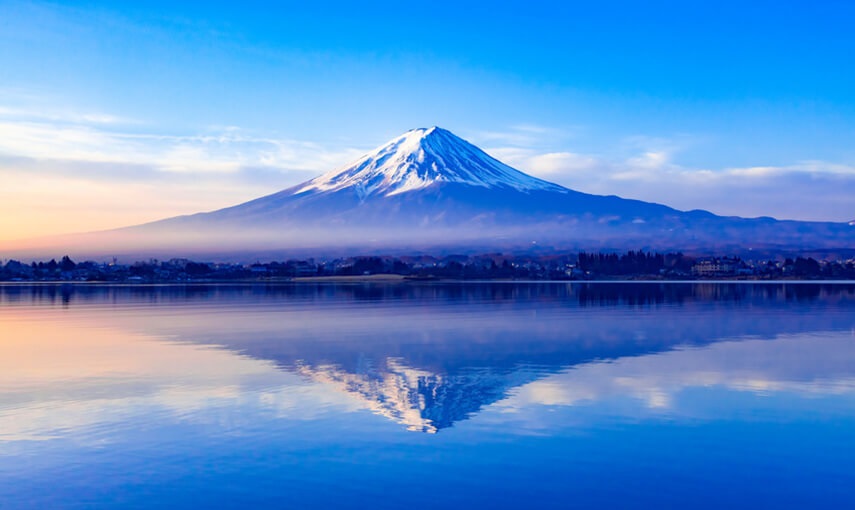

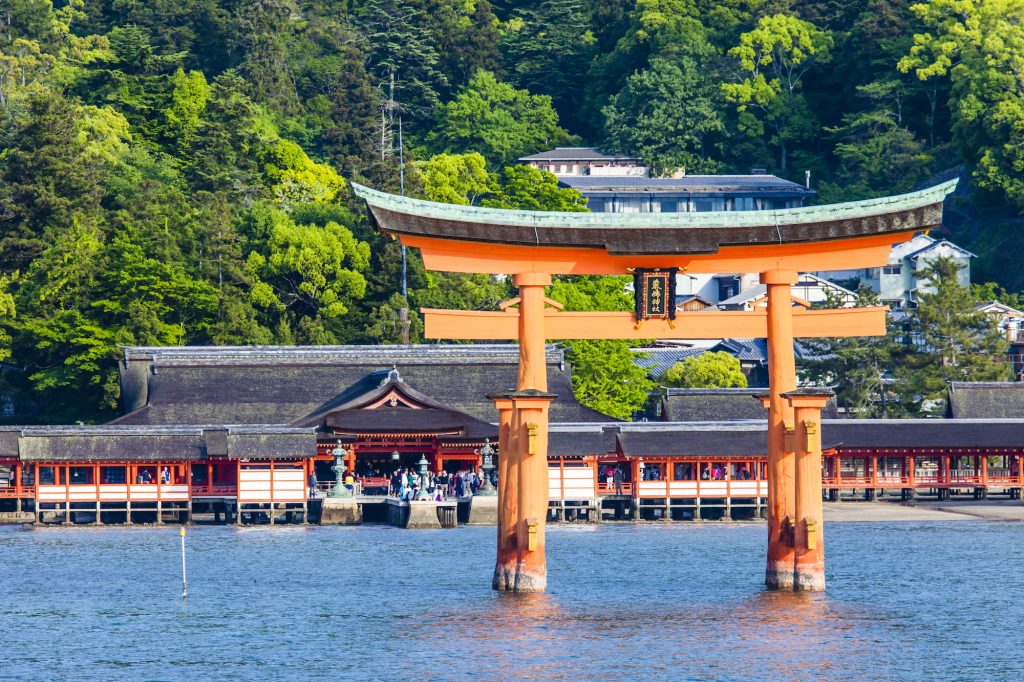

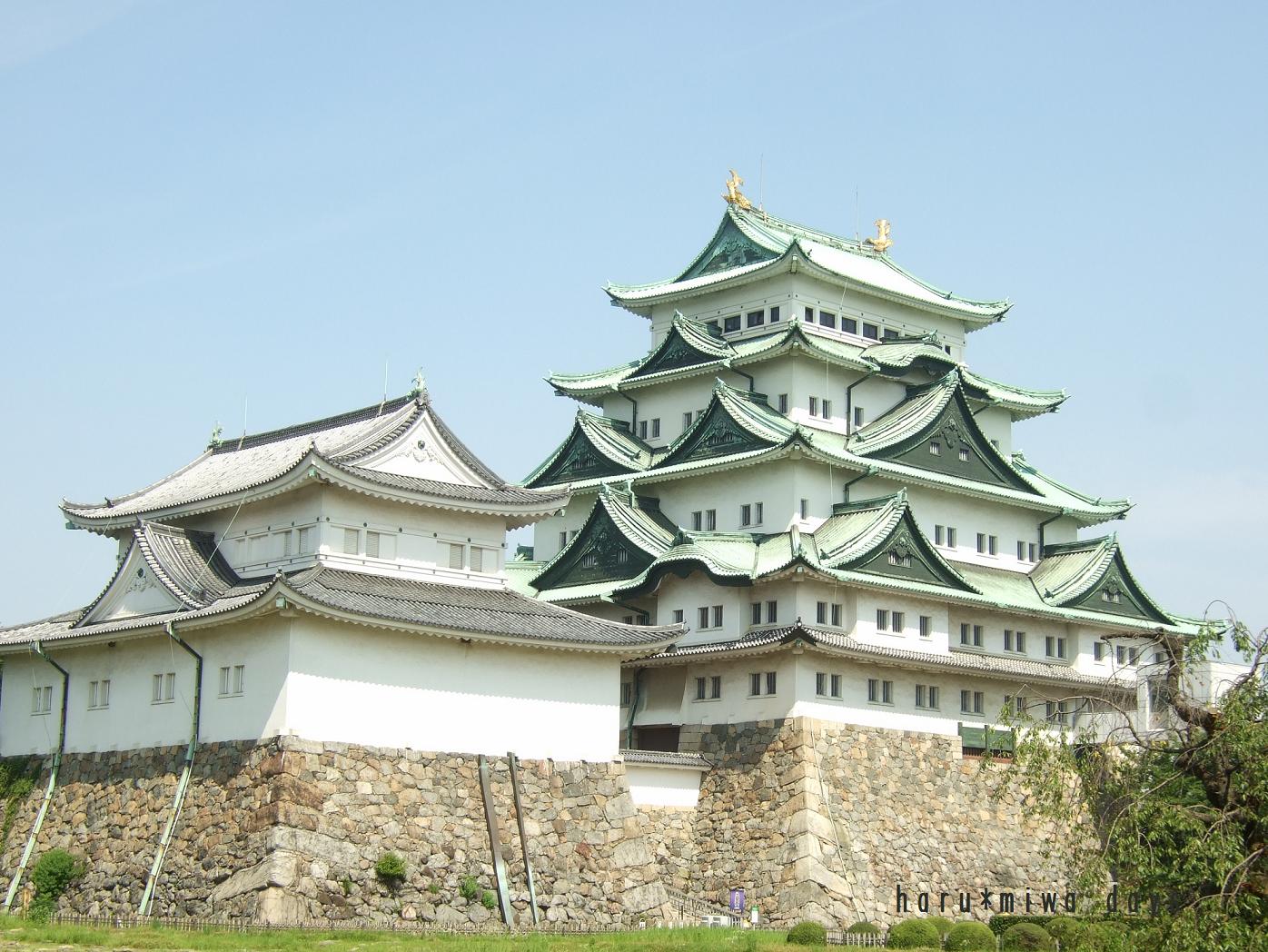
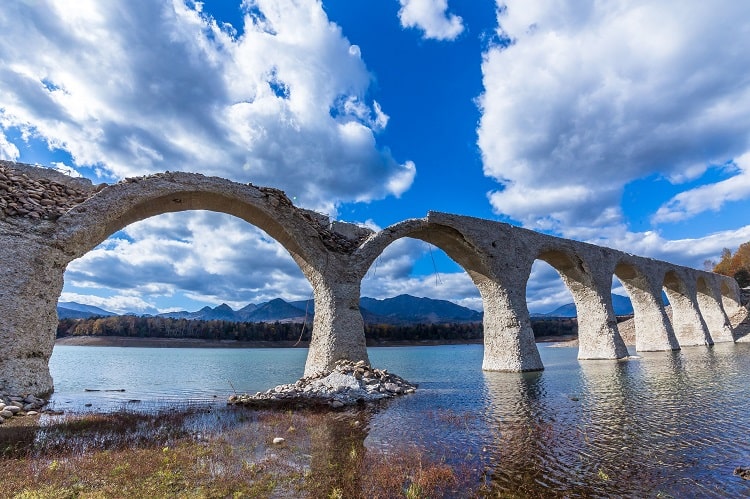

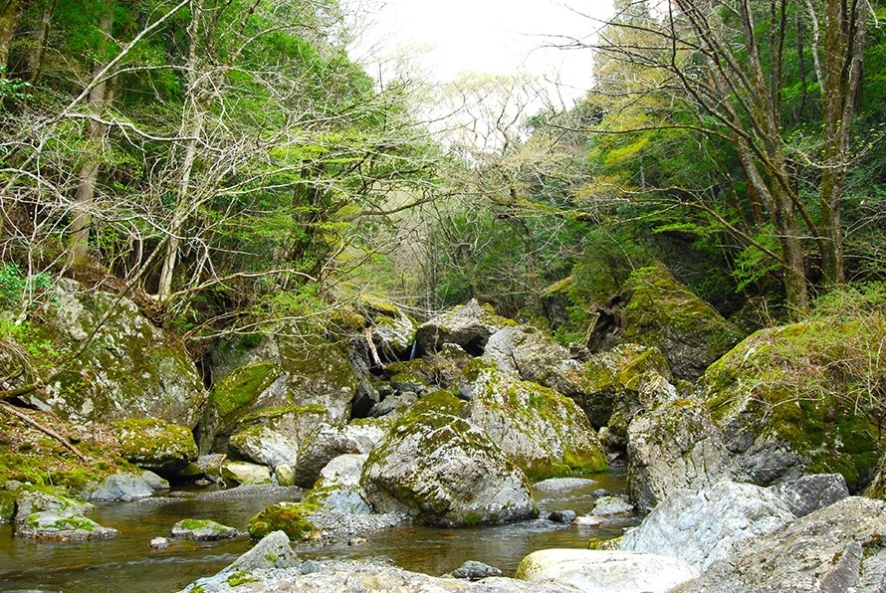
 国内おすすめスポット&お得ツアー紹介:あなたの目的にあった旅行色々あります。各旅行会社最新情報満載(日本国内専用)
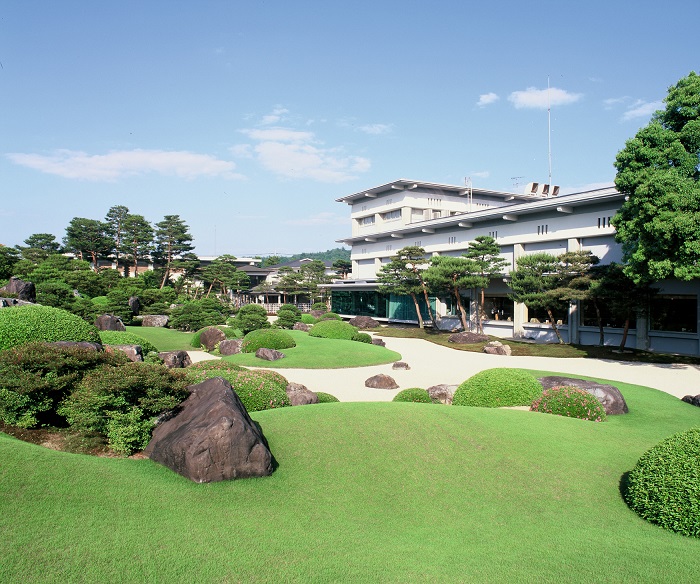 <日本庭園ランキングで「連続日本一」に選出された5万坪の広大な日本庭園と横山大観をはじめとする近代から現代の日本画、北大路魯山人の陶芸、童画などの美術品を鑑賞できる美術館です。
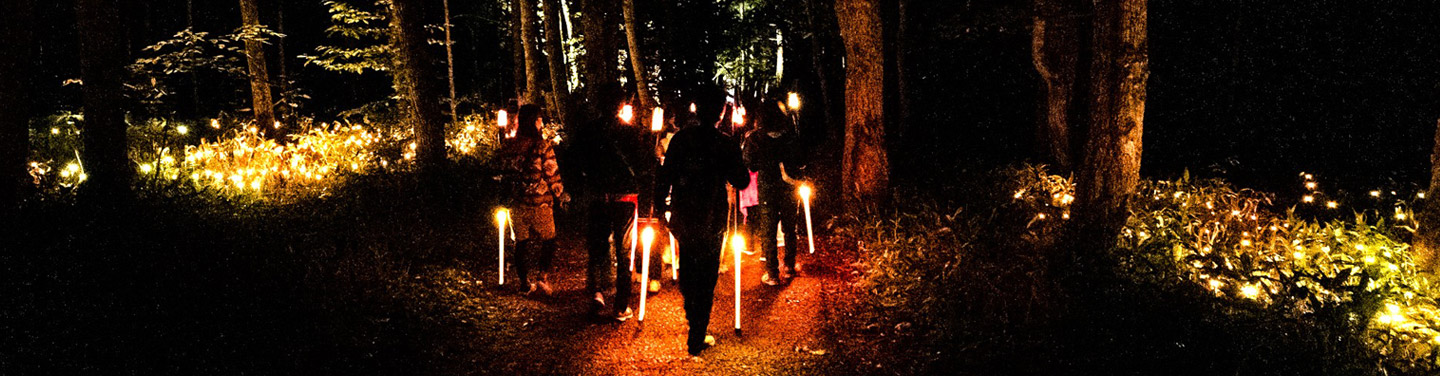 自然とデジタルアートの没入体験「阿寒の森ナイトウォーク・カムイルミナ」【北海道 カムイルミナ】
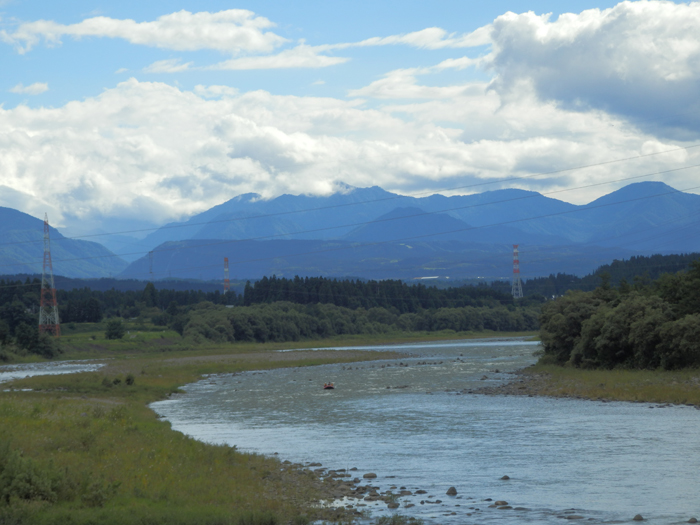 魚沼丘陵の雄大な景色と懸谷地形からの無数の滝を眺めなが、らのんびりと時に激しく漕ぎ下るラフティング体験ツアーです。
 たとえば、大人お1人様 大阪・新大阪 ⇔ 城崎温泉 6,800円~11,800円
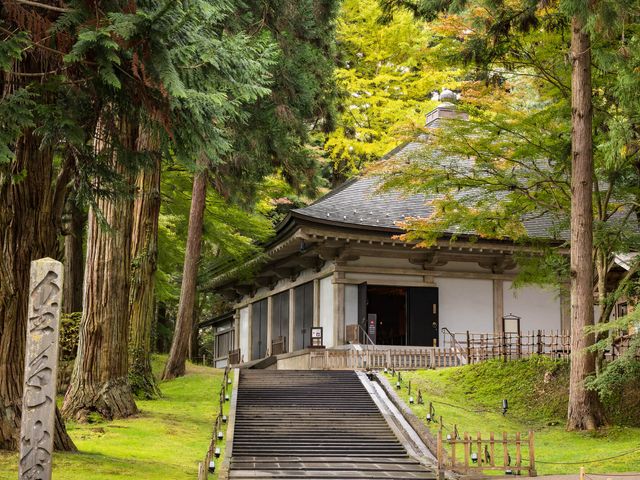
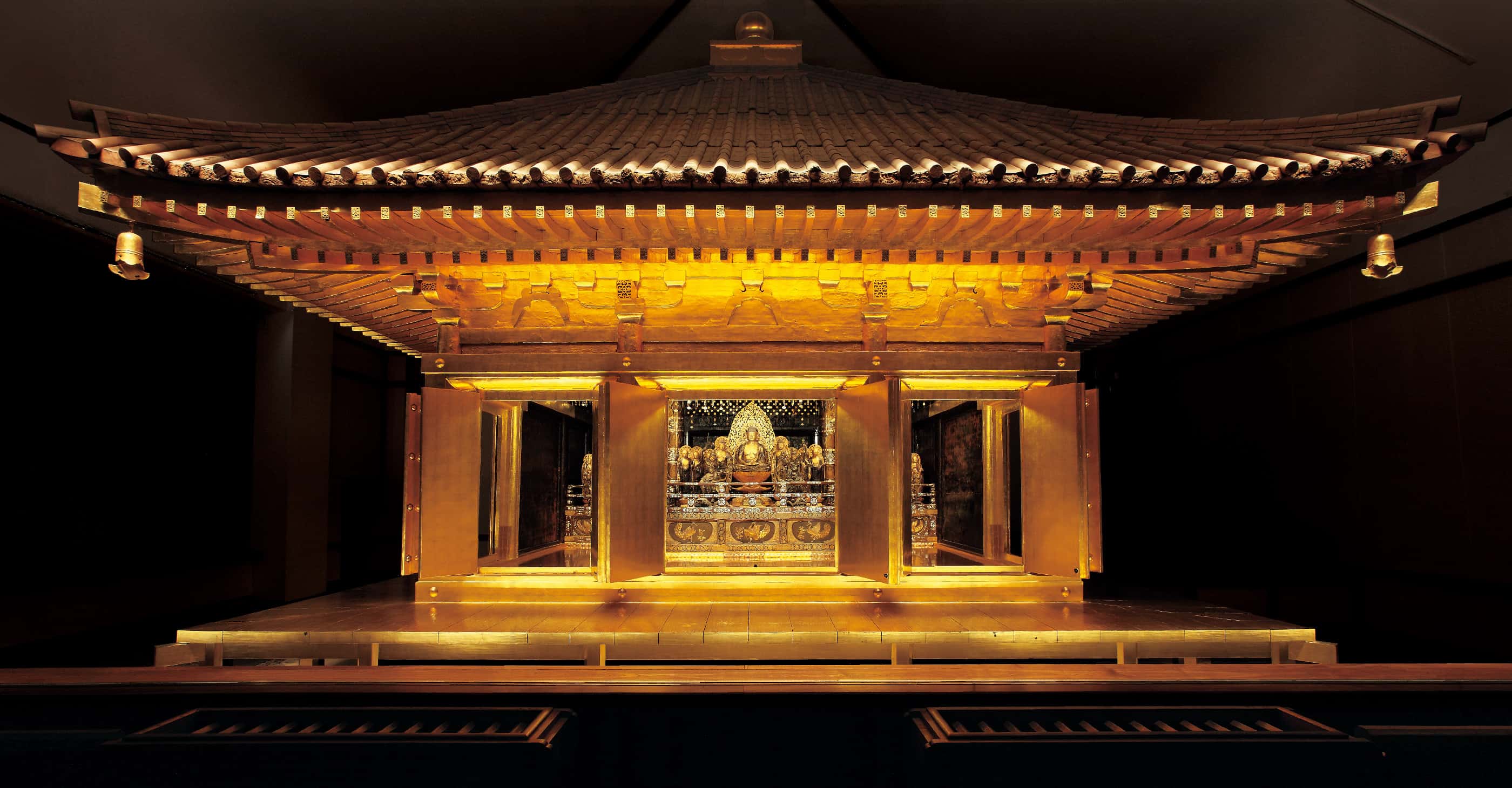
 日本国内の世界遺産を訪れるなら日本旅行!日本に現存する数々の世界遺産を訪れ、歴史に触れる旅へ。世界遺産周辺の宿泊プランやJR・新幹線または航空と宿泊がセットになったプランをご紹介!国内旅行/国内ツアーの計画はオンライン予約可能な日本旅行にお任せください。
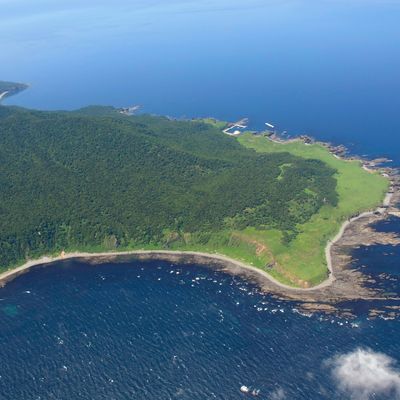
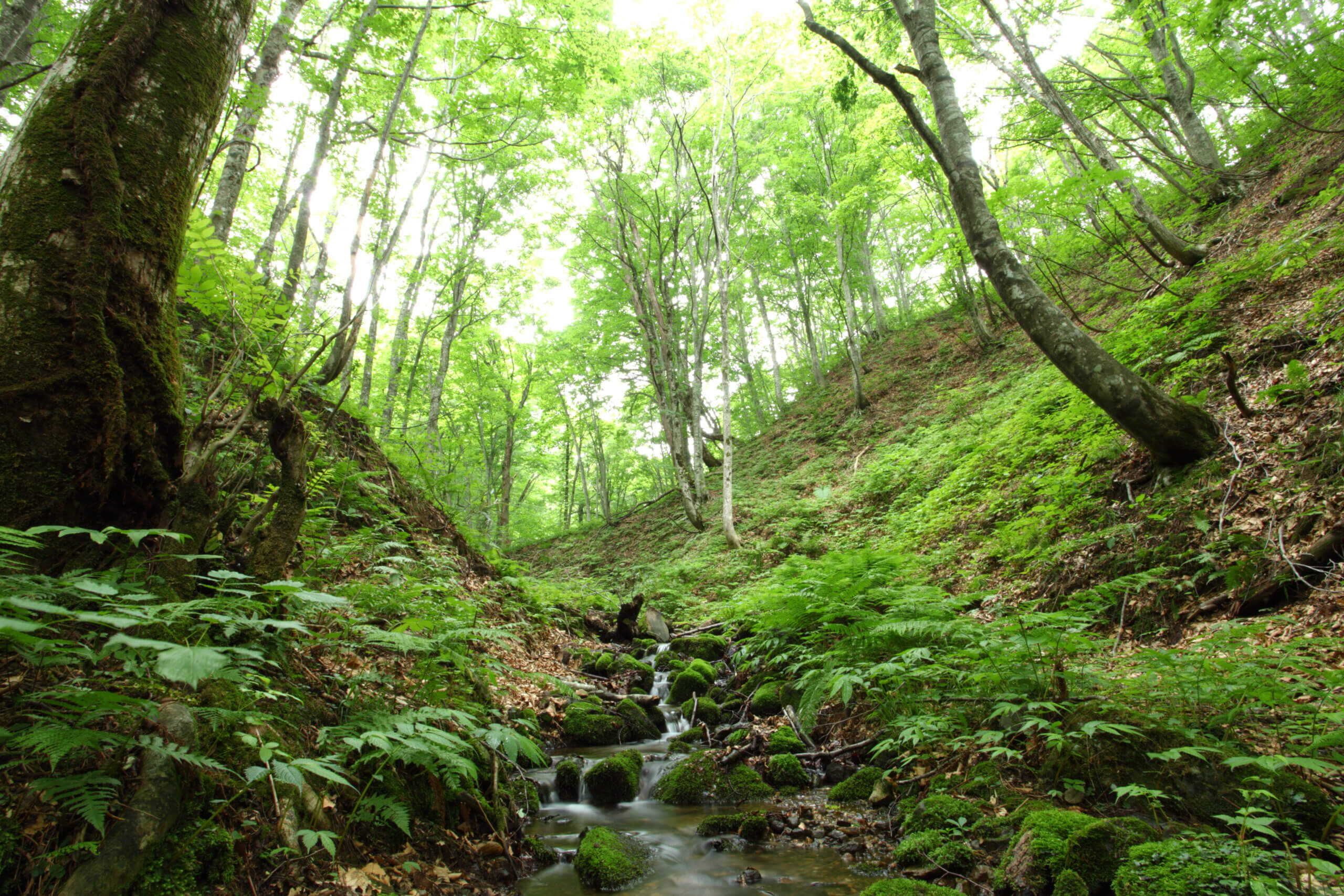 白神山地~にっぽんの世界遺産 | 国内旅行・国内ツアーは日本旅行
 旅行の想い出にいい写真を撮るなら、いいデジタルカメラで

 Amazon:旅行カバンいろいろ

 Sサイズ 1~3泊 3.7kg 35L 5509-48 シャンパンブロンズ ¥12,780¥12,780 税込Sサイズ 1~3泊 3.7kg 35L 0¥12,780 税込